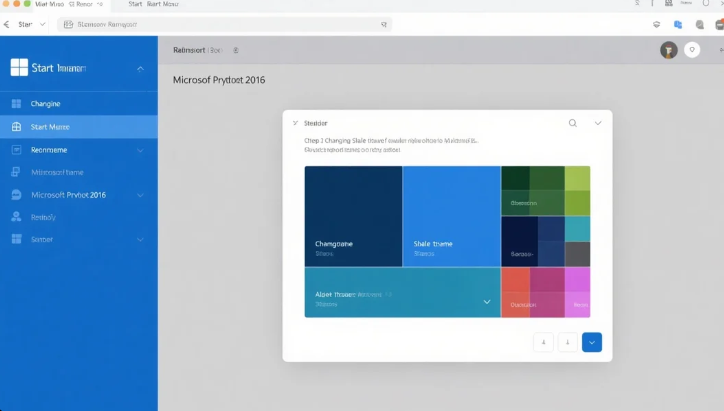
Microsoft PowerPoint 2016 adalah salah satu perangkat lunak presentasi paling populer di dunia, digunakan oleh profesional, pelajar, dan pengajar untuk menyampaikan ide secara visual. Namun, banyak pengguna sering merasa bingung ketika ingin mengubah tampilan slide agar lebih menarik dan sesuai dengan kebutuhan presentasi.
Mengubah tema slide bukan hanya soal estetika, tetapi juga bisa memengaruhi cara audiens menerima informasi. Dengan tema yang tepat, presentasi Anda terlihat lebih profesional, konsisten, dan mudah diikuti. Dalam artikel ini, kami akan membahas secara lengkap cara mengubah tema slide di PowerPoint 2016, manfaatnya, langkah-langkah praktis, hingga kesalahan yang harus dihindari.
Pengertian Tema Slide di PowerPoint 2016
Tema slide adalah kumpulan elemen desain yang mengatur tampilan slide secara keseluruhan, termasuk:
- Warna: Menentukan skema warna untuk latar, teks, dan elemen grafis.
- Font: Menentukan jenis dan ukuran huruf yang konsisten di semua slide.
- Efek Visual: Seperti bayangan, refleksi, dan bentuk 3D.
- Background Slide: Latar belakang slide yang konsisten untuk semua slide.
Dengan menggunakan tema, Anda tidak perlu mengatur setiap elemen secara manual, karena PowerPoint akan menerapkan desain secara otomatis ke seluruh slide dalam presentasi.
Manfaat Mengubah Tema Slide
Mengubah tema slide pada PowerPoint 2016 memiliki banyak manfaat, di antaranya:
- Meningkatkan Profesionalitas Tema yang konsisten membuat presentasi terlihat rapi dan profesional, meningkatkan kredibilitas pembicara.
- Menghemat Waktu Dengan tema siap pakai, Anda tidak perlu mendesain setiap slide dari awal.
- Membuat Presentasi Lebih Menarik Pemilihan warna dan font yang tepat dapat membuat audiens lebih fokus dan nyaman saat membaca slide.
- Konsistensi Visual Semua slide memiliki tampilan seragam, sehingga pesan yang disampaikan lebih mudah dipahami.
- Mendukung Branding Untuk perusahaan atau organisasi, tema dapat disesuaikan dengan identitas visual, seperti logo, warna brand, dan font resmi.
Cara Mengubah Tema Slide
Mengubah tema slide di PowerPoint 2016 cukup mudah. Berikut langkah-langkahnya:
1. Buka PowerPoint dan Presentasi yang Ingin Diedit
Jalankan Microsoft PowerPoint 2016.
Pilih presentasi yang ingin Anda ubah temanya atau buat presentasi baru.
2. Akses Menu “Design”
Pada toolbar, klik tab Design.
Di sini Anda akan melihat beberapa tema bawaan PowerPoint.
3. Pilih Tema yang Diinginkan
Klik salah satu tema untuk menerapkannya ke seluruh slide.
PowerPoint akan menampilkan pratinjau tema secara otomatis sebelum diterapkan.
4. Kustomisasi Warna dan Font
Klik Variants di sebelah tema untuk menyesuaikan warna dan font.
Pilih Colors untuk mengubah skema warna.
Pilih Fonts untuk mengganti jenis huruf sesuai kebutuhan.
5. Terapkan Tema Hanya pada Slide Tertentu (Opsional)
Pilih slide yang ingin diubah temanya.
Klik kanan pada tema dan pilih Apply to Selected Slides.
6. Simpan Perubahan
Setelah selesai, simpan presentasi dengan menekan Ctrl + S atau pilih File > Save.
Masalah Umum Saat Mengubah Tema Slide
Walaupun prosesnya mudah, beberapa masalah sering muncul:
- Slide Tidak Konsisten Kadang tema baru tidak diterapkan ke semua slide karena beberapa slide memiliki format khusus.
- Font Tidak Sesuai Jika tema lama menggunakan font khusus yang tidak ada di sistem, tema baru bisa terlihat aneh.
- Warna Kontras Buruk Beberapa tema memiliki kombinasi warna yang sulit dibaca, terutama untuk teks dan background.
- Slide dengan Gambar Tertutup Mengubah tema bisa membuat gambar atau grafik menjadi tidak proporsional jika tema baru memiliki layout berbeda.
Tips Mengubah Tema Slide dengan Efektif
- Pilih Tema yang Sesuai dengan Topik Jangan hanya memilih tema karena terlihat menarik; pastikan sesuai dengan konteks presentasi.
- Gunakan Warna Kontras untuk Teks Pastikan teks mudah dibaca dengan memilih warna yang kontras terhadap background.
- Batasi Jumlah Font Gunakan maksimal 2 jenis font untuk menjaga konsistensi visual.
- Preview Sebelum Presentasi Selalu cek pratinjau slide setelah mengganti tema untuk memastikan tampilan optimal.
- Gunakan Slide Master untuk Penyesuaian Lanjutan Jika ingin kustomisasi lebih lanjut, gunakan fitur Slide Master untuk mengatur layout, font, dan warna di seluruh slide.
Kesalahan yang Harus Dihindari
- Mengganti Tema Saat Slide Sudah Penuh Konten Ini bisa merusak layout dan membuat teks atau gambar tidak rata.
- Menggunakan Warna yang Berlebihan Warna terlalu banyak akan membuat slide terlihat ramai dan membingungkan audiens.
- Tidak Menyesuaikan Font Tema baru mungkin memiliki font yang tidak kompatibel dengan sistem, membuat teks berubah menjadi font default yang kurang rapi.
- Melupakan Preview Langsung mempresentasikan tanpa mengecek tampilan slide bisa membuat kesan kurang profesional.
Ringkasan
Mengubah tema slide di PowerPoint 2016 adalah langkah penting untuk meningkatkan kualitas presentasi. Tema slide membantu menciptakan tampilan profesional, konsisten, dan menarik. Dengan mengikuti langkah-langkah yang tepat, memilih warna dan font yang sesuai, serta menghindari kesalahan umum, presentasi Anda akan lebih efektif dan menyenangkan untuk audiens.
Menguasai pengaturan tema tidak hanya mempercantik tampilan slide tetapi juga membantu menyampaikan pesan dengan lebih jelas dan persuasif. Dengan latihan, Anda akan lebih cepat memilih tema yang tepat dan menyesuaikannya sesuai kebutuhan, menjadikan setiap presentasi lebih sukses dan berkesan.