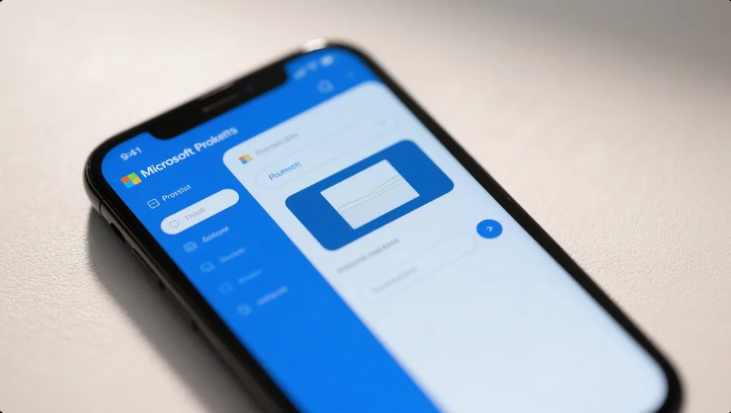
Di era digital saat ini, kebutuhan untuk membuat presentasi tidak lagi terbatas pada komputer atau laptop. Banyak orang kini lebih memilih menggunakan HP untuk membuat presentasi yang menarik karena lebih praktis dan fleksibel. Namun, bagi sebagian orang, menggunakan Microsoft PowerPoint di HP masih terasa rumit.
Artikel ini akan membahas cara menggunakan Microsoft PowerPoint di HP, mulai dari pengertian, manfaat, cara kerja, hingga tips dan kesalahan yang harus dihindari. Dengan panduan ini, kamu bisa membuat presentasi profesional kapan saja dan di mana saja.
Microsoft PowerPoint di HP
Microsoft PowerPoint adalah salah satu aplikasi dari paket Microsoft Office yang digunakan untuk membuat presentasi berbasis slide. Biasanya, PowerPoint dikenal sebagai software desktop yang dijalankan di laptop atau PC. Namun, kini Microsoft menyediakan versi mobile yang bisa digunakan di HP Android maupun iOS.
Versi mobile ini memiliki fitur yang cukup lengkap, termasuk membuat slide, menambahkan teks, gambar, animasi, grafik, hingga mengekspor presentasi menjadi file PDF atau PPTX. Meski tampilannya lebih sederhana dibandingkan versi desktop, Microsoft PowerPoint di HP tetap memungkinkan pengguna membuat presentasi yang profesional dan menarik.
Manfaat Menggunakan Microsoft PowerPoint di HP
Menggunakan PowerPoint di HP memiliki beberapa keuntungan, terutama bagi pengguna yang aktif bekerja secara mobile. Beberapa manfaatnya antara lain:
- Fleksibilitas dan Mobilitas Kamu bisa membuat atau mengedit presentasi kapan saja tanpa harus membuka laptop atau PC. Sangat cocok untuk pekerja yang sering berada di luar kantor.
- Praktis dan Cepat Proses pembuatan slide bisa lebih cepat karena HP selalu ada di genggaman tangan. Ini memudahkan kamu menambahkan catatan atau perubahan mendadak sebelum presentasi.
- Integrasi Cloud Dengan akun Microsoft, semua file PowerPoint bisa tersimpan di OneDrive, sehingga memudahkan akses dari perangkat manapun.
- Kolaborasi Mudah Kamu bisa membagikan presentasi kepada tim atau teman secara langsung, bahkan mengedit secara bersamaan secara real-time.
Cara Kerja Microsoft PowerPoint di HP
Sebenarnya, cara kerja PowerPoint di HP hampir mirip dengan versi desktop, tetapi dengan tampilan yang lebih sederhana dan navigasi berbasis sentuhan. Berikut langkah-langkah umum cara kerjanya:
1.Unduh dan Instal Aplikasi
HP Android: Buka Google Play Store → Cari “Microsoft PowerPoint” → Instal.
HP iOS: Buka App Store → Cari “Microsoft PowerPoint” → Instal.
2.Login dengan Akun Microsoft Setelah instal, buka aplikasi dan login menggunakan akun Microsoft. Jika belum punya, kamu bisa mendaftar secara gratis.
3.Membuat Presentasi Baru Ketuk tombol “+” atau “New Presentation” untuk membuat slide baru. Pilih template yang diinginkan atau buat dari awal.
4.Menambahkan Konten
Teks: Ketuk area teks dan ketik sesuai kebutuhan.
Gambar: Tambahkan gambar dari galeri atau pencarian online.
Animasi & Transisi: Pilih menu “Animations” untuk membuat slide lebih menarik.
5.Menyimpan dan Membagikan Setelah selesai, ketuk “Save” untuk menyimpan file di HP atau OneDrive. Kamu juga bisa membagikan file melalui email, WhatsApp, atau media sosial.
Masalah Umum Saat Menggunakan PowerPoint di HP
Beberapa pengguna mungkin mengalami kendala saat menggunakan PowerPoint di HP, antara lain:
- Layar HP Terlalu Kecil Tampilan slide mungkin terasa sempit, sehingga sulit mengatur layout yang kompleks.
- Fitur Terbatas Beberapa fitur lanjutan seperti SmartArt, macro, atau custom animations tidak tersedia di versi mobile.
- Masalah Koneksi Internet Untuk menyimpan di OneDrive atau kolaborasi online, koneksi internet yang stabil dibutuhkan.
- Kompatibilitas File Kadang file yang dibuat di desktop tidak tampil sempurna di HP, terutama jika menggunakan font atau efek khusus.
Tips Menggunakan Microsoft PowerPoint di HP
Agar penggunaan PowerPoint di HP lebih efektif, simak tips berikut:
- Gunakan Template Siap Pakai Memanfaatkan template bisa mempercepat proses pembuatan slide dan memastikan tampilan profesional.
- Sederhanakan Konten Karena layar HP kecil, buat teks singkat, gunakan poin-poin, dan hindari slide terlalu ramai.
- Manfaatkan Cloud Storage Simpan file di OneDrive agar bisa diakses di perangkat lain dan memudahkan kolaborasi.
- Optimalkan Gambar dan Media Gunakan gambar dengan resolusi sesuai HP agar file tidak terlalu besar.
- Cek Preview Sebelum Presentasi Selalu cek tampilan slide di HP dan jika memungkinkan di laptop, untuk memastikan format tidak berubah.
Kesalahan yang Harus Dihindari
- Terlalu Banyak Teks di Slide Slide harus ringkas. Mengisi slide dengan teks panjang akan sulit dibaca di layar HP.
- Mengabaikan Preview Tidak memeriksa tampilan slide sebelum presentasi bisa menyebabkan kesalahan layout atau format.
- Menggunakan Animasi Berlebihan Efek animasi yang terlalu banyak membuat slide lambat dan mengganggu fokus audiens.
- Tidak Menyimpan Backup Selalu simpan file di HP dan cloud. Kehilangan file bisa merugikan, terutama saat deadline mendesak.
Ringkasan
Microsoft PowerPoint di HP adalah solusi praktis untuk membuat presentasi kapan saja dan di mana saja. Dengan aplikasi ini, pengguna tetap bisa membuat slide profesional meskipun hanya menggunakan smartphone.
Langkah-langkahnya sederhana: instal aplikasi → login → buat slide → tambahkan konten → simpan dan bagikan. Meskipun ada beberapa keterbatasan dibanding versi desktop, tips dan trik yang tepat akan membuat presentasi tetap menarik dan efektif. Hindari kesalahan umum seperti teks terlalu banyak, animasi berlebihan, dan tidak menyimpan backup.
Dengan pemahaman ini, siapapun bisa menguasai PowerPoint di HP, meningkatkan produktivitas, dan membuat presentasi yang memukau.