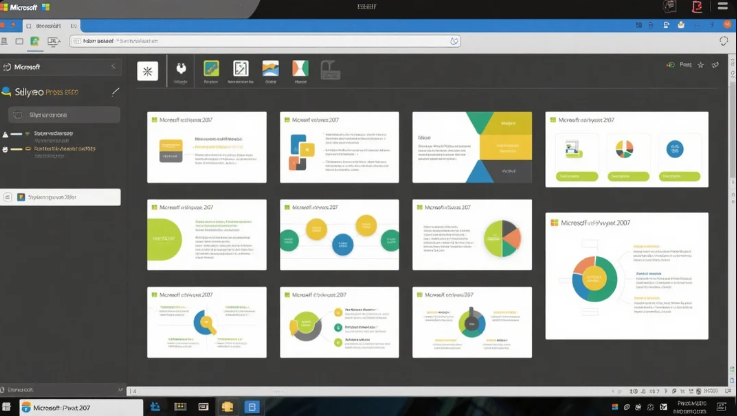
Membuat presentasi yang menarik dan profesional bukan lagi sekadar kebutuhan di dunia pendidikan, tetapi juga menjadi keterampilan penting di dunia kerja. Banyak orang merasa kesulitan saat harus menyusun slide yang jelas, estetis, dan mudah dipahami audiens. Apalagi bagi pengguna Microsoft PowerPoint 2007, yang tampilan dan fiturnya sedikit berbeda dari versi terbaru.
Artikel ini akan membahas langkah demi langkah cara membuat slide presentasi menggunakan Microsoft PowerPoint 2007. Dengan panduan ini, kamu akan dapat membuat presentasi yang menarik, efektif, dan profesional tanpa harus menjadi ahli desain grafis.
Microsoft PowerPoint 2007
Microsoft PowerPoint 2007 adalah salah satu aplikasi dalam paket Microsoft Office yang digunakan untuk membuat presentasi berbasis slide. PowerPoint memungkinkan pengguna untuk menyusun materi berupa teks, gambar, grafik, video, dan animasi dalam urutan slide yang terstruktur. Dengan PowerPoint, presentasi tidak hanya informatif, tetapi juga lebih interaktif dan menarik bagi audiens.
Versi 2007 diperkenalkan dengan tampilan “Ribbon” yang berbeda dari versi sebelumnya, yang membuat navigasi lebih intuitif, namun juga membutuhkan sedikit adaptasi bagi pengguna baru.
Manfaat Menggunakan PowerPoint 2007
Menggunakan PowerPoint 2007 untuk membuat presentasi memiliki banyak manfaat:
- Meningkatkan Visualisasi Informasi Dengan slide, data dan informasi dapat divisualisasikan menggunakan grafik, diagram, dan gambar sehingga lebih mudah dipahami.
- Membuat Presentasi Lebih Terstruktur Slide memungkinkan penyampaian materi secara sistematis, mulai dari pendahuluan, isi, hingga kesimpulan.
- Meningkatkan Profesionalitas Slide yang dirancang dengan baik akan meningkatkan kredibilitas pembicara dan memberi kesan profesional.
- Mempermudah Audiens Mengingat Informasi Kombinasi teks, gambar, dan animasi membantu audiens mengingat pesan utama presentasi.
- Mendukung Interaktivitas Fitur hyperlink, animasi, dan multimedia membuat presentasi lebih interaktif dan menarik perhatian.
Cara Membuat Slide Presentasi
Berikut panduan step-by-step untuk membuat slide presentasi di PowerPoint 2007:
1. Membuka PowerPoint 2007
- Klik Start > All Programs > Microsoft Office > Microsoft Office PowerPoint 2007.
- Pilih Blank Presentation untuk memulai dari awal, atau gunakan Template untuk desain siap pakai.
2. Menambahkan Slide Baru
- Klik tab Home > New Slide.
- Pilih layout sesuai kebutuhan: Title Slide, Title and Content, Comparison, dsb.
3. Menambahkan Teks
- Klik area teks pada slide.
- Ketik judul, subjudul, atau isi materi.
- Gunakan font yang jelas dan ukuran minimal 24 pt agar mudah dibaca audiens.
4. Menambahkan Gambar dan Media
- Klik tab Insert > Picture untuk menambahkan gambar.
- Klik Insert > Clip Art untuk ilustrasi siap pakai.
- Tambahkan video atau audio untuk membuat presentasi lebih menarik.
5. Menambahkan Grafik dan Diagram
- Klik Insert > Chart untuk menambahkan diagram batang, lingkaran, atau garis.
- Masukkan data pada sheet Excel yang muncul.
6. Memberikan Animasi dan Transisi
- Klik Animations > Custom Animation untuk memberi efek pada teks atau objek.
- Klik Slide Show > Slide Transition untuk memberi efek perpindahan antar-slide.
7. Menyimpan Presentasi
- Klik Office Button > Save As.
- Pilih format .pptx atau .ppt untuk kompatibilitas lebih luas.
Masalah Umum Saat Membuat Presentasi
Beberapa masalah yang sering ditemui saat membuat presentasi di PowerPoint 2007:
- Teks Terlalu Banyak Slide penuh teks membuat audiens cepat bosan dan sulit memahami inti materi.
- Desain Tidak Konsisten Penggunaan font, warna, atau layout yang berbeda-beda membuat slide terlihat tidak profesional.
- Animasi Berlebihan Efek animasi terlalu banyak justru mengganggu fokus audiens.
- Masalah Kompatibilitas File PowerPoint 2007 terkadang tidak dapat dibuka di versi Office yang lebih lama.
- Penggunaan Warna yang Tidak Sesuai Warna latar atau teks yang kontras rendah membuat slide sulit dibaca.
Tips Membuat Presentasi yang Efektif
Agar presentasi lebih efektif dan profesional, perhatikan tips berikut:
- Gunakan Template Profesional Template membantu menjaga konsistensi layout dan warna.
- Batasi Teks pada Slide Gunakan poin-poin singkat, maksimal 5–6 poin per slide.
- Pilih Warna yang Kontras Pastikan teks mudah dibaca, misalnya teks gelap pada latar terang.
- Gunakan Gambar dan Grafik Visualisasi data membuat informasi lebih mudah dipahami.
- Latih Presentasi Berlatih membantu memperlancar penyampaian dan memastikan timing animasi tepat.
- Gunakan Animasi Secara Bijak Animasi harus menekankan poin penting, bukan mengalihkan perhatian.
Kesalahan yang Harus Dihindari
Beberapa kesalahan umum yang perlu dihindari:
- Terlalu Banyak Slide Slide berlebihan membuat audiens lelah.
- Font Kecil dan Sulit Dibaca Pastikan ukuran font minimal 24 pt dan gunakan font sederhana.
- Tidak Memeriksa Ejaan dan Data Kesalahan ketik atau data yang salah merusak kredibilitas.
- Mengabaikan Konsistensi Desain Gunakan satu jenis font, tema, dan warna untuk seluruh slide.
- Animasi dan Efek yang Mengganggu Jangan terlalu banyak animasi atau transisi yang tidak perlu.
Ringkasan
Membuat slide presentasi di Microsoft PowerPoint 2007 dapat dilakukan dengan mudah jika memahami langkah-langkah dasar, manfaat, dan tips efektif. Mulai dari menambahkan teks, gambar, grafik, hingga animasi dan transisi, semuanya bisa digunakan untuk menyampaikan informasi secara jelas dan menarik.
Hindari kesalahan umum seperti teks berlebihan, animasi berlebihan, dan desain tidak konsisten. Gunakan template profesional, warna kontras, serta latihan presentasi untuk memastikan penyampaian materi berjalan lancar. Dengan strategi yang tepat, PowerPoint 2007 tetap menjadi alat yang powerful untuk membuat presentasi yang efektif dan profesional.