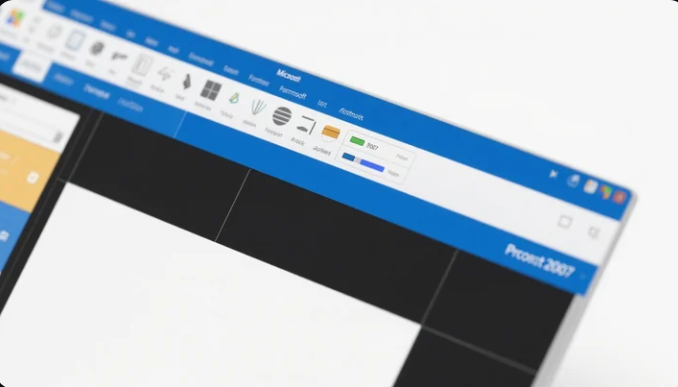
Microsoft PowerPoint 2007 merupakan salah satu perangkat lunak presentasi yang masih banyak digunakan di berbagai sektor, mulai dari pendidikan, bisnis, hingga organisasi. Meskipun versi ini tergolong lama, kemampuannya dalam membuat presentasi visual yang menarik tetap relevan hingga sekarang. Artikel ini akan membahas secara lengkap cara mengoperasikan Microsoft PowerPoint 2007, mulai dari dasar hingga tips dan trik yang berguna.
Pembukaan
Membuat presentasi yang menarik dan profesional sering kali menjadi tantangan bagi banyak orang, terutama bagi pemula yang baru pertama kali menggunakan Microsoft PowerPoint 2007. Banyak pengguna yang merasa bingung dengan berbagai fitur dan menu yang tersedia, sehingga proses pembuatan slide menjadi lambat dan tidak efektif.
Namun, jangan khawatir. Dengan panduan lengkap ini, Anda akan mempelajari cara mengoperasikan PowerPoint 2007 secara mudah, cepat, dan efektif. Dari pengenalan dasar hingga tips agar presentasi Anda lebih menarik, semua akan dibahas secara rinci. Setelah membaca artikel ini, Anda akan mampu membuat slide presentasi profesional tanpa kebingungan.
Pengertian Microsoft PowerPoint 2007
Microsoft PowerPoint 2007 adalah salah satu program aplikasi dari paket Microsoft Office yang digunakan untuk membuat presentasi berbasis slide. Program ini memungkinkan pengguna untuk menyusun teks, gambar, grafik, animasi, dan multimedia lainnya ke dalam bentuk slide yang dapat ditampilkan secara berurutan.
Versi 2007 memiliki tampilan “Ribbon” yang memudahkan pengguna mengakses fitur-fitur seperti desain slide, animasi, dan pengaturan tampilan. Meskipun ada versi lebih baru, PowerPoint 2007 tetap populer karena kestabilannya dan kemudahan penggunaannya bagi pemula.
Pentingnya Menguasai PowerPoint 2007
Menguasai Microsoft PowerPoint 2007 memiliki banyak manfaat, baik untuk keperluan pendidikan maupun bisnis. Beberapa manfaat utamanya adalah:
- Meningkatkan kualitas presentasi PowerPoint memungkinkan Anda menyajikan informasi secara visual, sehingga audiens lebih mudah memahami pesan yang disampaikan.
- Efisiensi waktu Dengan fitur template dan layout yang siap pakai, pembuatan slide menjadi lebih cepat.
- Fleksibilitas desain Pengguna dapat menambahkan gambar, grafik, video, hingga animasi sesuai kebutuhan presentasi.
- Profesionalisme Slide yang disusun dengan baik meningkatkan kesan profesional bagi pembicara dan organisasi.
- Mudah dibagikan dan disimpan File PowerPoint dapat disimpan dalam berbagai format, termasuk PDF atau video, sehingga mudah dibagikan kepada audiens.
Langkah-langkah Mengoperasikan PowerPoint 2007
Berikut ini langkah-langkah dasar untuk mengoperasikan PowerPoint 2007:
1. Membuka dan Menyimpan File
- Buka program PowerPoint 2007 melalui menu Start > All Programs > Microsoft Office > Microsoft Office PowerPoint 2007.
- Untuk membuat presentasi baru, klik Office Button → New → pilih Blank Presentation.
- Untuk menyimpan, klik Office Button → Save As, pilih format file, beri nama, dan tentukan lokasi penyimpanan.
2. Menambahkan dan Mengatur Slide
- Klik Home → New Slide untuk menambahkan slide baru.
- Pilih layout slide yang sesuai, misalnya Title Slide, Content Slide, atau Comparison.
- Slide dapat diatur ulang dengan cara drag and drop di panel sebelah kiri.
3. Menambahkan Teks
Klik area teks di slide dan ketikkan konten Anda.
Gunakan tab Home untuk mengubah font, ukuran, warna, dan alignment teks.
4. Menambahkan Gambar dan Multimedia
Klik Insert → pilih Picture, Clip Art, Video, atau Audio.
Sesuaikan ukuran dan posisi media agar slide terlihat rapi.
5. Memberikan Animasi dan Transisi
Klik Animations untuk menambahkan efek animasi pada teks atau objek.
Klik Slide Show → Transitions untuk memberikan efek perpindahan antar-slide.
6. Menjalankan Presentasi
Klik Slide Show → From Beginning untuk memulai presentasi dari slide pertama.
Gunakan tombol panah atau mouse untuk navigasi antar-slide.
Masalah Umum Saat Menggunakan PowerPoint 2007
Beberapa masalah yang sering ditemui pengguna pemula antara lain:
- File rusak atau tidak terbuka Hal ini biasanya disebabkan karena format file tidak kompatibel dengan versi PowerPoint yang digunakan.
- Slide terlalu ramai Menyertakan terlalu banyak teks atau gambar membuat audiens sulit fokus.
- Animasi berlebihan Efek animasi yang terlalu banyak dapat mengganggu alur presentasi.
- Kesulitan menyesuaikan desain Kurangnya pemahaman tentang fitur desain membuat slide terlihat kurang menarik.
Tips Menggunakan PowerPoint 2007 dengan Efektif
Berikut beberapa tips agar penggunaan PowerPoint 2007 lebih maksimal:
- Gunakan template siap pakai Template dapat menghemat waktu dan memastikan tampilan slide lebih profesional.
- Batasi teks per slide Gunakan poin-poin penting saja untuk menjaga fokus audiens.
- Kombinasikan media visual Tambahkan gambar, grafik, atau video untuk menjelaskan informasi lebih jelas.
- Latihan sebelum presentasi Pastikan animasi, transisi, dan media berjalan lancar saat presentasi.
- Gunakan shortcut keyboard Shortcut seperti Ctrl + M (tambah slide) atau F5 (jalankan slideshow) mempercepat pekerjaan.
Kesalahan yang Harus Dihindari
Beberapa kesalahan umum saat menggunakan PowerPoint 2007:
- Terlalu banyak teks Slide penuh teks membuat audiens bosan dan kehilangan fokus.
- Pemilihan warna yang buruk Kontras warna yang rendah menyulitkan pembacaan teks.
- Animasi berlebihan Efek yang terlalu banyak mengganggu alur presentasi.
- Mengabaikan latihan Tidak mencoba menjalankan slideshow sebelum presentasi dapat menimbulkan kesalahan saat tampil.
Ringkasan
Menguasai Microsoft PowerPoint 2007 merupakan keterampilan penting untuk membuat presentasi yang efektif dan menarik. Mulai dari membuka dan menyimpan file, menambahkan teks, gambar, dan multimedia, hingga memberikan animasi dan transisi, semua langkah bisa dilakukan dengan mudah jika memahami fitur dasarnya.
Dengan tips dan trik yang tepat, Anda dapat menghindari masalah umum seperti slide terlalu ramai atau animasi berlebihan, sehingga presentasi menjadi lebih profesional. Baik untuk keperluan pendidikan maupun bisnis, kemampuan mengoperasikan PowerPoint 2007 akan membantu Anda menyampaikan informasi dengan cara yang lebih jelas dan menarik.